 المنصة التعليمية
إنشاء فصل
يمكن للمدرسين والمنظمات إنشاء دورات باستخدام معالج إنشاء الدورة. يمكن للمستخدمين الوصول إلى معالج إنشاء الدورة من خلال "إنشاء دورة" في الهيدر أو "لوحة المعلم / الفصول / جديد".
يتضمن معالج إنشاء الدورة 8 خطوات يجب تمريرها لإنشاء فصل.
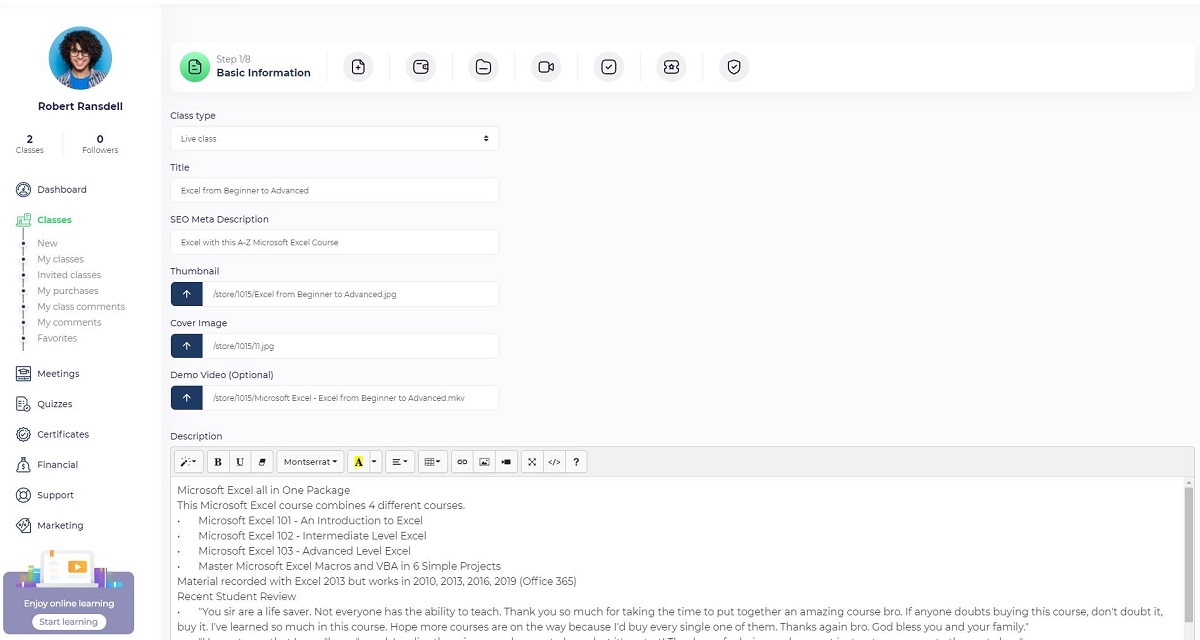
الخطوة 1 – معلومات أساسية:
نوع الفصل:
حي: فصل حي أو فصل حي يتضمن جلسات حية يمكن إجراؤها على مقدمي الفصول المباشرة مثل Bigbluebutton و Zoom و Google meet وما إلى ذلك. دورة: الدورات غير متصلة (مثل فصول Udemy) ، لذلك تتضمن الدورة ملفات فيديو مسجلة مسبقًا سيقوم الطلاب بالوصول إليها بعد التسجيل في الدورة. دورة نصية: الدورات النصية هي دورات مع مواد نصية. ستتم إدراج كل درس على صفحة محددة. ملاحظة: جميع أنواع الفصول تتضمن ملفات قابلة للتنزيل ومرفقات بتنسيقات مختلفة، لذلك لا يوجد قيود على مرفقات الفصل.
العنوان: وصف قصير للفصل. يجب أن يكون العنوان بحد أقصى 64 حرفًا ليوضح طبيعة الفصل.
وصف SEO: وصف بين 150 إلى 160 حرفًا حول الدورة ، وسيتم عرضه في صفحة نتائج محرك البحث. لن يتم عرضه على الموقع.
صورة مصغرة: الصورة الرئيسية التي ستظهر في بطاقات الفصل. الحجم المفضل هو 360 * 250 بكسل.
صورة الغلاف: ستظهر صورة الغلاف في الجزء العلوي من صفحة الدورة. الحجم المفضل هو 1920 * 530 بكسل.
فيديو توضيحي: إذا قمت بتحديد فيديو توضيحي للفصل ، سيظهر في نافذة منبثقة عندما ينقر المستخدم على صورة الدورة.
الوصف: وصف الدورة الذي سيظهر على صفحة الدورة ويتضمن جميع المعلومات حول المواد التعليمية والمدرس ومعلومات أخرى ذات صلة تحفز المشاهدين على التسجيل في الدورة. نقترح كتابة ما لا يقل عن 300 كلمة لهذه الصفحة لأنها إحدى متطلبات SEO الأكثر أهمية.
الخطوة 2 – معلومات إضافية:
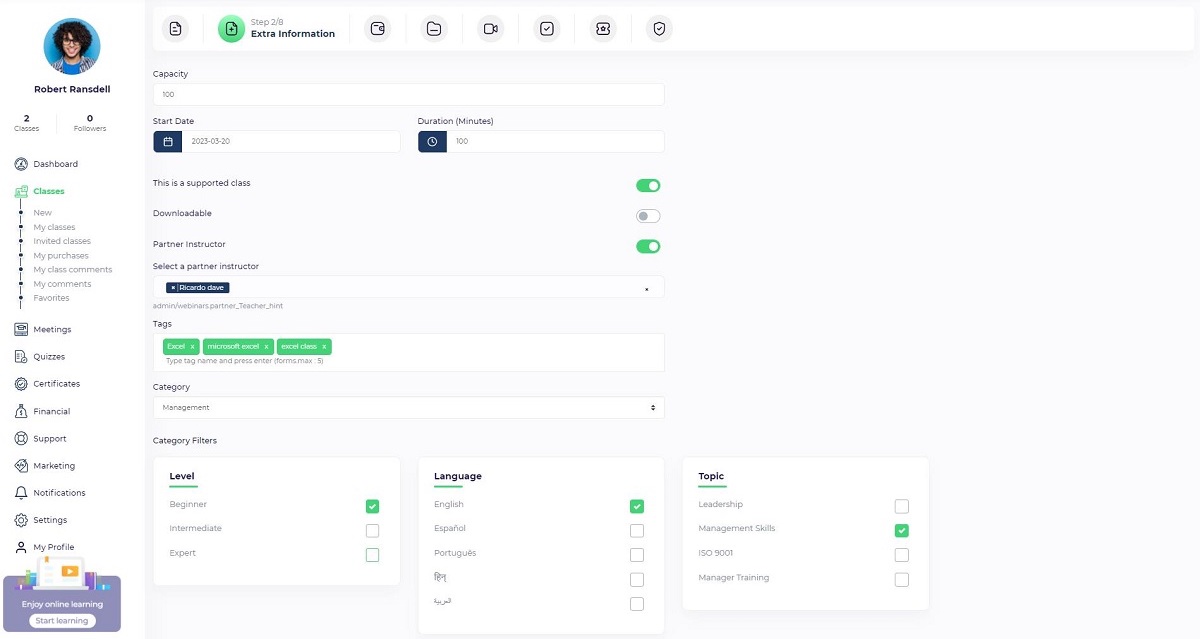
هذه الخطوة تختلف حسب أنواع الفصول المختلفة (فصل حي، دورة، دورة نصية) لذا سنقوم بشرحها لكل نوع بشكل منفصل.
السعة (فقط للفصول الحية): عدد الطلاب الذين يمكن لكل فصل استضافته. يعني يمكنك إنشاء فصول ذات سعة محددة. عندما يتم الوصول إلى سعة الفصل ، سيتم إغلاق تسجيل الفصل. ستظهر سعة الفصل بشريط تقدم على بطاقة الدورة.
تاريخ البدء (فقط للفصول الحية): الوقت الابتدائي للفصل الحي. سيكون بإمكان المستخدمين شراء الفصل الحي حتى هذا التاريخ، وعندما ينقضي هذا التاريخ، سيتم إغلاق تسجيل الفصل الحي. أيضًا، يجب تحديد تواريخ جلسات الفصل الحي بعد هذا التاريخ.
المدة: مدة الفصل الحي بأكمله. ستظهر هذه المدة على صفحة الفصل الحي حتى يتمكن المستخدم من فهم مدة الدورة.
الدعم: إذا تم تشغيل هذا الخيار، سيكون خيار الدعم متاح
ًا للطلاب بحيث يتمكنون من إرسال محادثات الدعم من خلال لوحتهم وسيتمكن المدرس من مراجعة طلبات الطلاب والرد عليها. سيتم عرض حالة دعم الدورة في شريط صفحة الدورة بحيث يمكن استخدام هذا الخيار كميزة تنافسية.
قابل للتنزيل: إذا كنت ترغب في السماح للمستخدمين بتنزيل المواد التعليمية مثل مقاطع الدورة الفيديو، يمكنك تشغيل هذا الخيار. سيحدد هذا الزر أن الدورة قابلة للتنزيل وسيتم عرض هذه الحالة للمستخدم على صفحة الدورة. ستكون لديك القدرة على تمكين أو تعطيل التنزيل لكل جزء من المحتوى، لذا هذا الزر سيحدد فقط أن الدورة قابلة للتنزيل أو لا وسيتم عرضه على صفحة تصفية الدورة. على سبيل المثال، إذا كانت لديك دورة لا ترغب في السماح للمستخدم بتنزيل مقاطع الدورة الفيديو ولكن هناك عدة مشاريع أو ملفات أو مواد ترغب في السماح للطلاب بتنزيلها، فيجب عليك إيقاف تشغيل زر "التنزيل". أو تخيل أن لديك فصلًا حيًا تريد السماح للمستخدمين بتنزيل جميع الجلسات المسجلة بعد انتهاء الفصل الحي، فيجب عليك تشغيل هذا الزر. ملاحظة: لن يؤدي هذا الزر إلى تعطيل التنزيلات وسيكون بإمكانك تمكين أو تعطيل التنزيلات لكل ملف عند تحديد الملف. (كيف؟)
مدرس شريك: إذا كنت ترغب في دعوة مدرس آخر إلى دورتك، يجب تشغيل هذا الزر حتى يظهر القائمة المنسدلة لمدرس الشراكة ويمكنك إضافة مدرس واحد أو عدة مدرسين إلى الدورة. سيتم عرض ملف تعريف المدرس المدعو على صفحة الدورة وسيكون بإمكان المدعو للدورة عرض الدورة من خلال "لوحة المعلم/ الفصول/ الدورات المدعوة".
الوسوم: تخصيص وسوم للدورات سيساعد المستخدمين في العثور على المحتوى ذي الصلة. ستظهر الوسوم على صفحة الدورة وعندما ينقر المستخدم على وسم، سيتم إعادة توجيهه إلى صفحة الوسم حيث سيتم عرض جميع المحتويات المتعلقة بالوسم.
الفئة: عند تحديد فئة الدورة من القائمة المنسدلة، ستظهر مرشحات الفئة في البطاقات ذات الصلة حتى يمكنك اختيار الفئات ذات الصلة.
الخطوة 3 – التسعير:
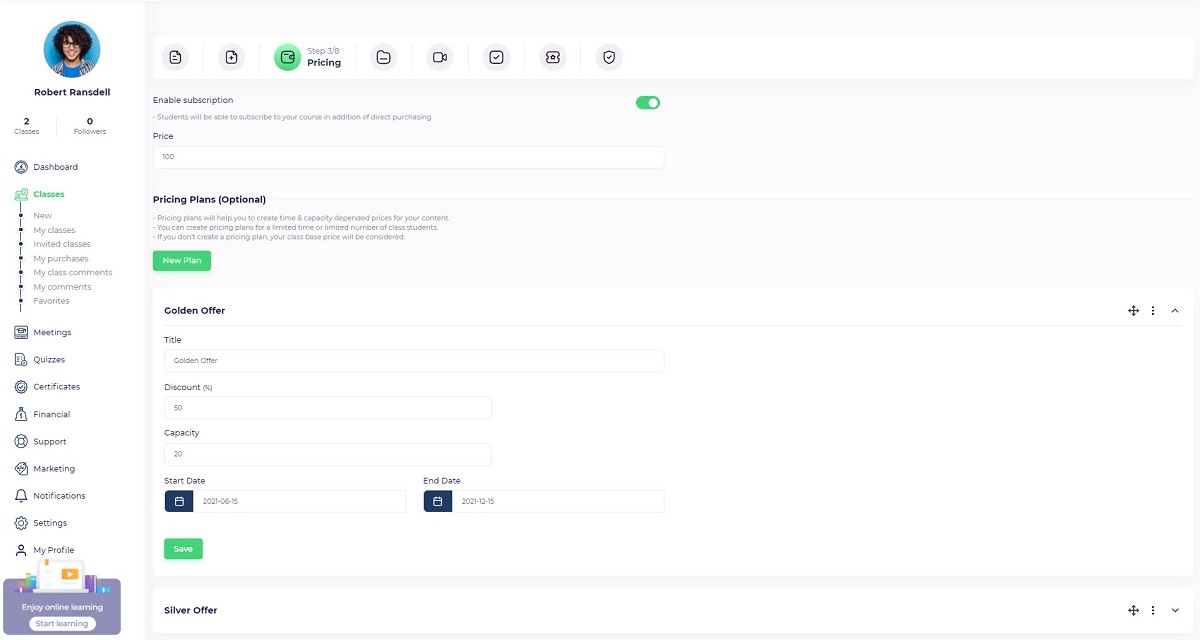
الاشتراك: تمكين ميزة الاشتراك سيسمح للطالب بالتسجيل في الدورة باستخدام نظام الاشتراك. لذلك، إذا تم تفعيل مفتاح "الاشتراك"، سيكون بإمكان الطالب التسجيل في الدورة دون عملية شراء مباشرة.
السعر: سعر الدورة هو المبلغ الذي يجب على المستخدم دفعه للتسجيل في الدورة. استخدم القيمة "0" لهذا الحقل إذا كنت ترغب في نشر دورة مجانية.
خطط البيع: تعتبر خطط البيع تغييرات في الأسعار يمكن تحديدها لتشجيع المستخدمين على التسجيل في الدورة استنادًا إلى معايير مختلفة. تستند خطط البيع إلى عدد طلاب الدورة والتاريخ. ملحوظة: عندما تقوم بتحديد خطة تسعير لفصل دراسي يتضمن قدرة، سيتم عرض القدرة المتبقية في أسفل مربع القدرة.
أمثلة: 30% خصم لأول 10 طلاب. 50% خصم ليومين منذ نشر الدورة. 20% خصم لـ 5 طلاب يسجلون في الدورة في يوم النشر الأول. ستظهر خطط تسعير الدورة على صفحة الدورة، ويمكن للمستخدمين التسجيل في الدورة باستخدامها. عندما يتم الوصول إلى سعة خطة التسعير أو انتهاء الفترة، ستتم تعطيلها. ملحوظة: خطة تسعير الدورة هي خيار، لذا يمكنك بيع دورتك بدون هذه الميزة. ستتم إضافة جميع التخفيضات إلى سعر الدورة.
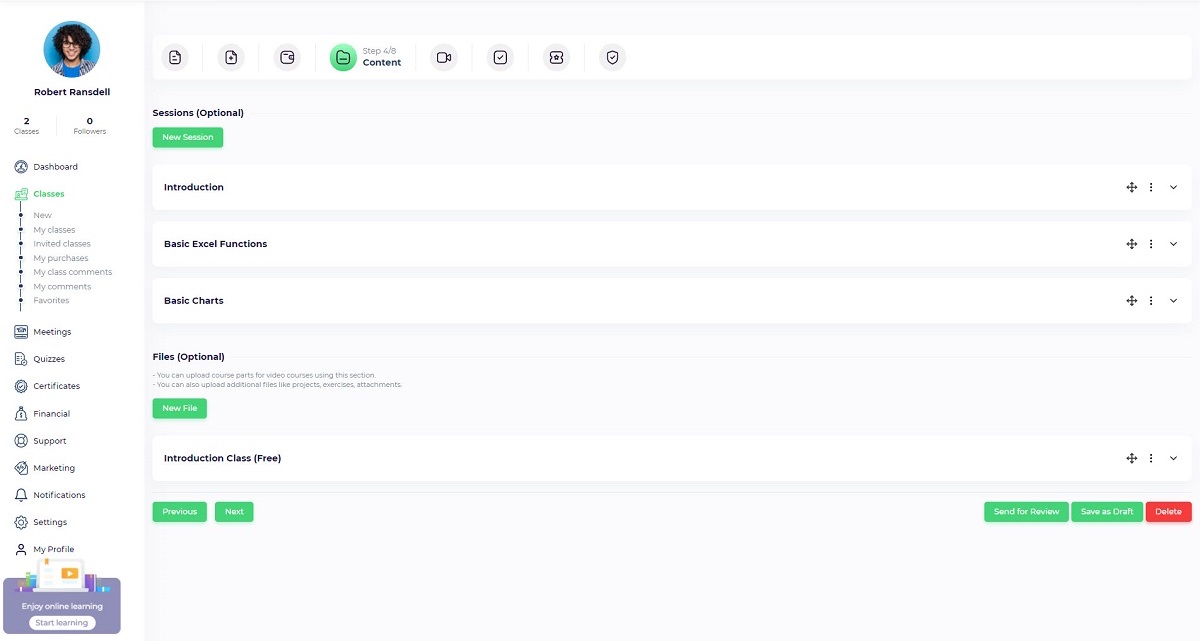
الخطوة 4 – المحتوى:
هذه الخطوة هي الخطوة الأهم في عملية إنشاء الدورة. سيتم هنا تحديد جميع مواد الدورة مثل مقاطع الفيديو، الملفات، المشاريع، الجلسات الحية، الأصول، والمنهاج، إلخ. تختلف هذه الخطوة حسب نوع الصف (صف حي، دورة، دورة نصية). سنشرح أنواع المحتوى المختلفة التي يمكن تحديدها كمحتوى للدورة. يمكنك استخدام أقسام الصف لتصنيف محتوى الصف المختلف مثل الجلسات الحية، الملفات، أو دروس النص. يمكنك إنشاء أقسام عند تعريف صف وتعيين المواد التعليمية للصف إليها. إذا لم تقم بتعيين قسم للمحتوى، سيتم عرضه في القائمة العامة. يمكنك تعيين اختبارات لفصل معين. إذا قمت بتعيين اختبار لقسم، سيتم عرضه في أسفل القسم. يمكنك تعيين اختبارات للأقسام من نموذج إنشاء/تحرير الاختبار.
محتوى الصف الحي: إذا كنت ستقوم بإنشاء صف حي، هناك نوعين من المحتوى يمكن تحديدهما:
أ- جلسات الصف الحي: لإضافة جلسة صف حي جديدة، انقر على زر "إضافة جلسة" واملأ المعلومات المطلوبة. API: النظام الذي ترغب في استخدامه لإجراء الصف الحي. النص متكامل مع Zoom وBigbluebutton ولكن يمكنك استخدام أي موفر للاجتماعات الحية آخر. رابط: عنوان URL للاجتماع الذي سيكون متاحًا للطالب في وقت الاجتماع (سيتم إنشاءه تلقائيًا عند استخدام Zoom أو BBB). كلمة المرور: إذا كان مزود الاجتماع الذي تستخدمه يتطلب كلمة مرور للانضمام إلى الصفوف الحية، يجب عليك تحديدها. ستظهر هذه الكلمة المرور للطلاب. إذا كنت تستخدم Zoom أو BBB باستخدام واجهة برمجة التطبيقات، سيتم إنشاءها تلقائيًا.
ب- الملفات: يمكنك استخدام الملفات لأجزاء دورة الفيديو، المشاريع، الأصول، إلخ. لإضافة ملف، انقر على زر "إضافة ملف" واملأ المعلومات المطلوبة. قابلية الوصول: سيتمكن المستخدمون من الوصول إلى الملفات "المجانية" دون شراء الصف. بالنسبة للملفات "المدفوعة"، يجب على الطالب التسجيل في الدورة للوصول إليها. المصدر: لملفات YouTube وVimeo، حدد زر الراديو ذي الصلة وحدد "محلي" للملفات التي ترغب في تحميلها من جهاز الكمبيوتر الخاص بك. الوصف: سيتم عرض الوصف على صفحة الصف لكل ملف. قابلية التنزيل: إذا كنت ترغب في السماح للمستخدمين بتنزيل الملف، قم بتشغيلها وأوقفها إذا كنت ترغب في السماح للمستخدمين بتشغيل الملف فقط. قم بتشغيل هذا الخيار إذا كان تنسيق ملفك ليس فيديو.
ج- دروس النص: إذا قمت باختيار "الدورة النصية" في الخطوة الأولى كنوع للدورة، يمكنك تحديد دروس النص كأجزاء من الدورة. العنوان: سيتم عرض العنوان في رأس صفحة الدرس وقائمة الدروس. وقت الدراسة: الوقت المقدر لقراءة درس النص. الصورة: الصورة التي ستظهر على صفحة الدرس.
قابلية الوصول: سيتمكن المستخدمون من الوصول إلى الدروس "المجانية" دون شراء الصف. بالنسبة للدروس "المدفوعة"، يجب على الطالب التسجيل في الدورة للوصول إليها. المرفقات: يمكنك تعيين مرفقات محددة مسبقًا لدرس نصي (مشاريع، ملفات ذات صلة، إلخ) لذا يجب عليك تعريف ملفات الدورة واختيارها من القائمة المنسدلة. ستظهر جميع المرفقات ذات الصلة على صفحة الدرس. الملخص: سيتم عرض وصف موجز لكل درس على صفحة الدورة. المحتوى: سيتم عرض محتوى الدورة النصية على صفحة كل درس. يتم دعم محتوى HTML. مقدمة نوع المصدر الجديد للملف: جوجل درايف: ستتمكن من استخدام جوجل درايف كخدمة استضافة للملفات. إذا كنت تستخدم نوع مصدر جوجل درايف لملفاتك، يجب عليك استخدام رمز التضمين. أولاً، قم بمعاينة ملفك على جوجل درايف.
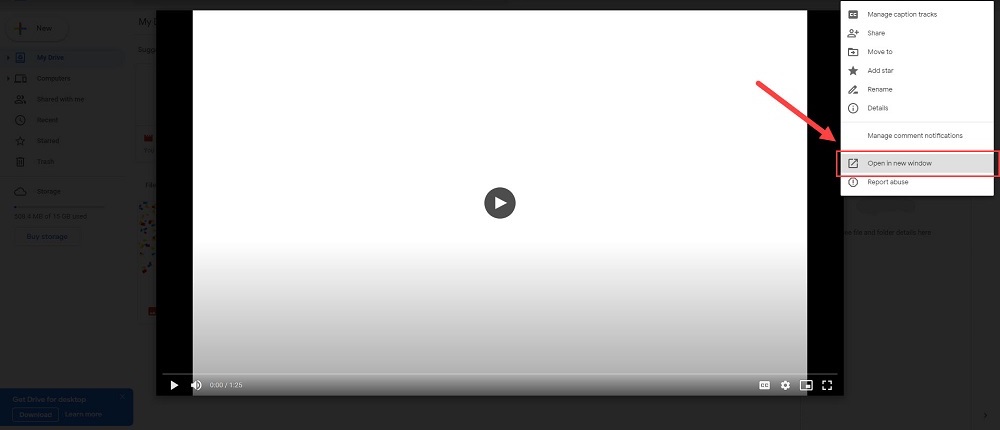
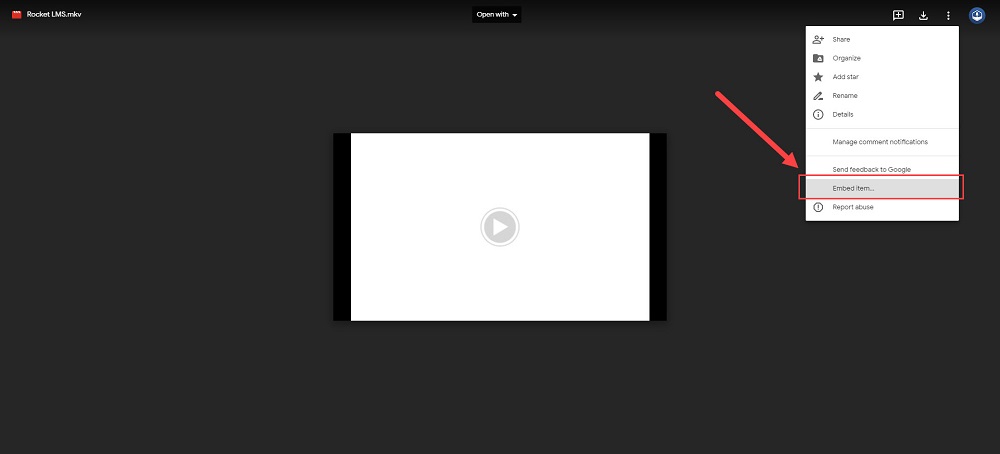
حدد "افتح في نافذة جديدة". ستفتح علامة تبويب جديدة، ثم حدد "تضمين" وانسخ رمز التضمين في النافذة المفتوحة. ملحوظة: تأكد من مشاركة ملفك مع الجميع.
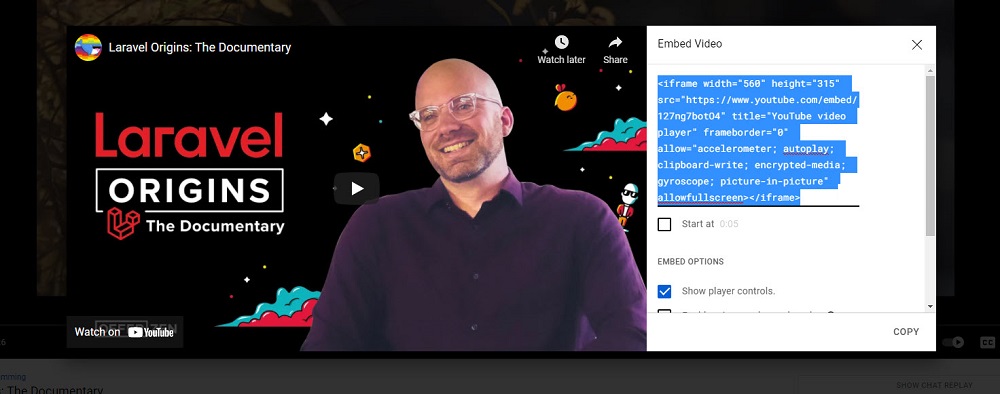
iframe: يجب عليك نسخ رمز iframe ونسخه دون أي تغيير. في بعض المواقع، يتم تسمية رمز iframe باسم الخيار "تضمين".
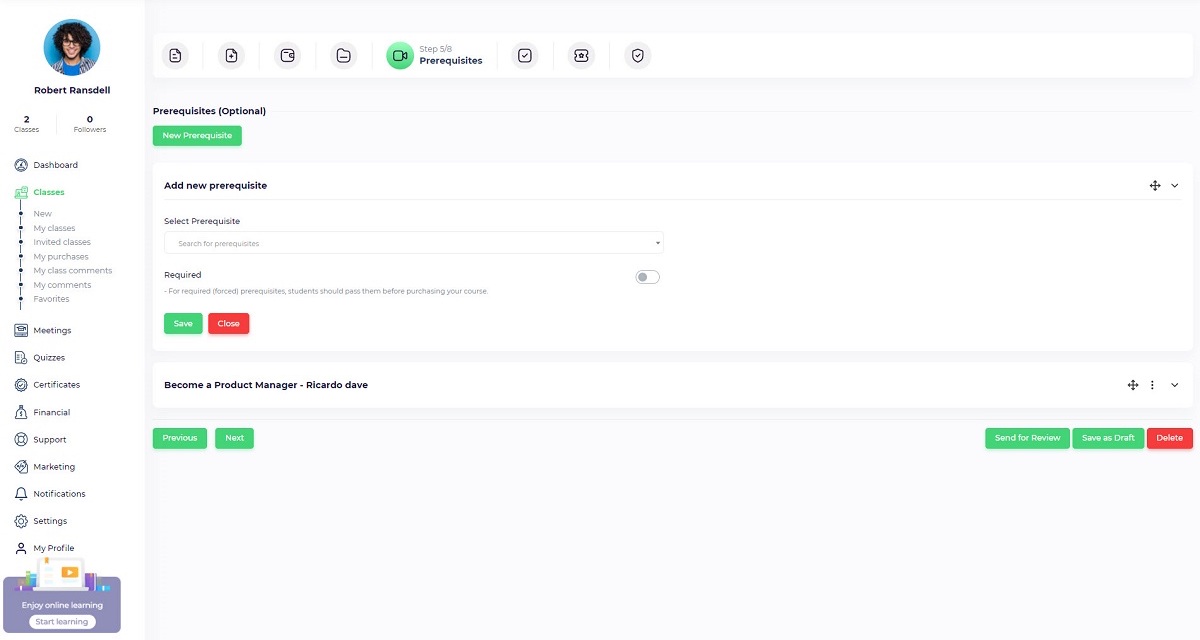
الخطوة 5 – الشروط الأساسية:
سيتم عرض الشروط الأساسية على صفحة الصف. هناك نوعان من الشروط الأساسية:
أ: إلزامي: يعني أن الطالب يجب أن يجتاز الشرط الأساسي ليكون قادرًا على التسجيل في الدورة.
ب: اختياري: هذا النوع من الشروط الأساسية هو لمعلومات المستخدم حتى يعرف المستخدم فقط أنه من الأفضل تعلم تلك الدورات وليس هناك التزام بالنجاح فيها. لإضافة شرط أساسي جديد، انقر على زر "إضافة" وابحث في الدورات الحالية. إذا كنت ترغب في إضافة شرط أساسي "إلزامي"، قم بتشغيل زر التبديل.
الخطوة 6 – الأسئلة الشائعة (FAQ):
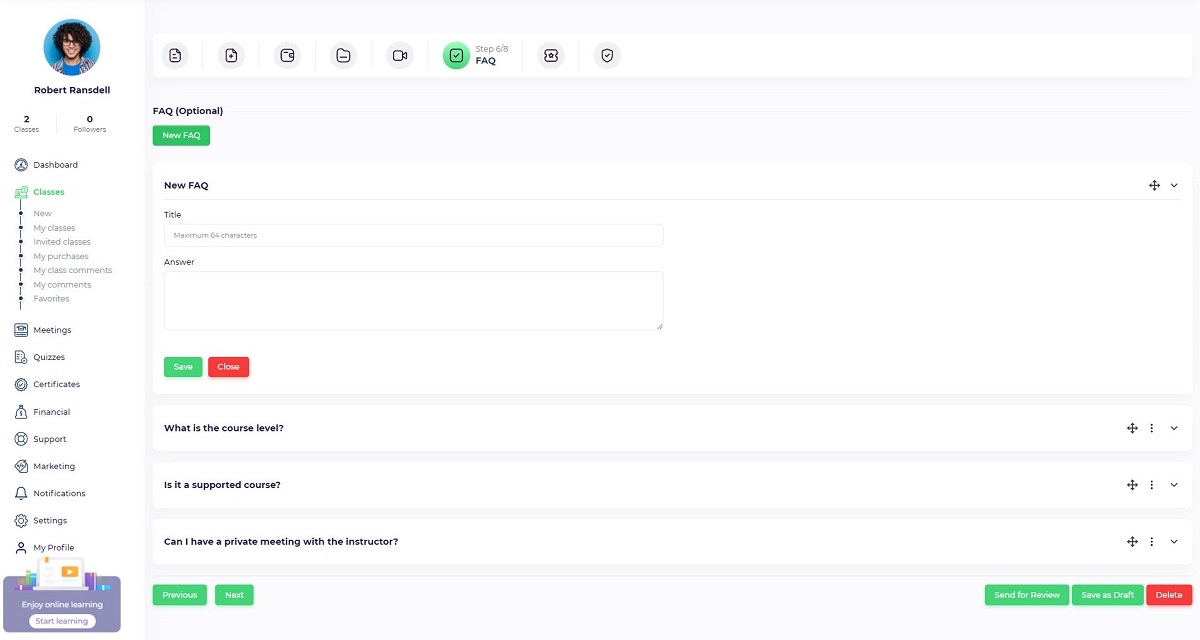
ستظهر عناصر الأسئلة الشائعة على صفحة الدورة كقوائم قابلة للتوسيع. يتضمن كل عنصر للأسئلة الشائعة سؤالًا وإجابة ذات صلة. لإضافة عنصر جديد للأسئلة الشائعة، انقر على زر "إضافة" واملأ الحقول المطلوبة.
الخطوة 7 – الاختبار والشهادة:
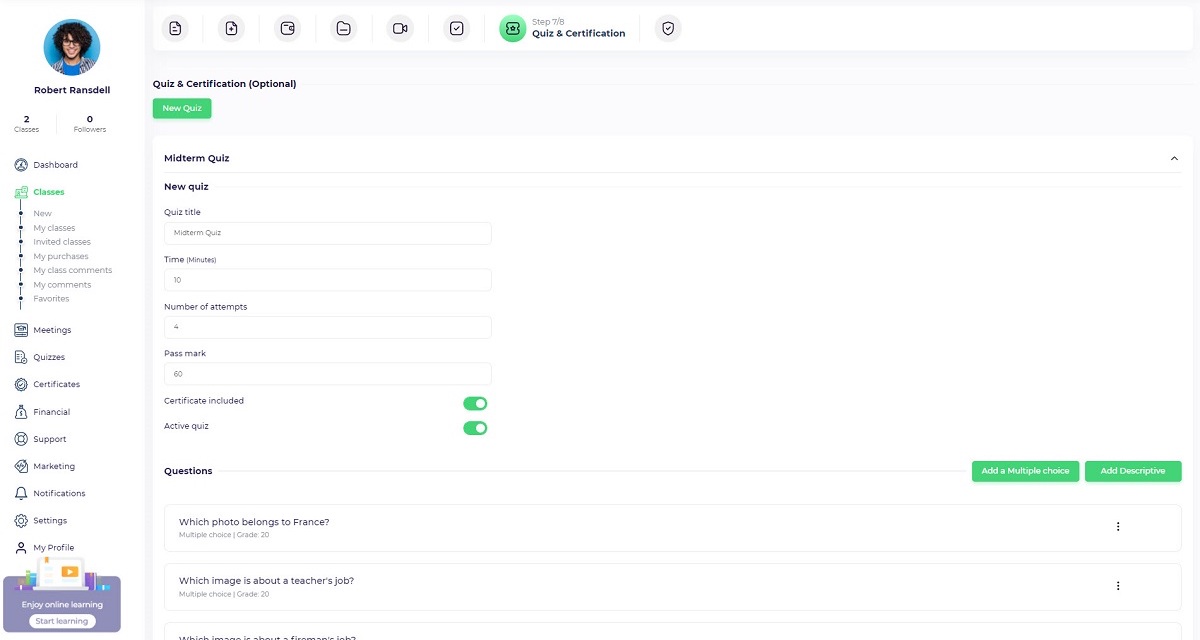
يمكنك إضافة اختبار وشهادات إلى الدورة في معالج إنشاء الدورة. لإضافة اختبار، انقر على زر "إضافة" واملأ البيانات المطلوبة.
عنوان الاختبار: سيتم عرضه على صفحة الصف.
الوقت: مدة الاختبار. إذا انقضت مدة الاختبار، سيتم إنهاء الاختبار وسيتم حساب النتيجة تلقائيًا.
المحاولات: إذا كنت ترغب في السماح للطالب بالتسجيل لبدء الاختبار عدة مرات، يمكنك تحديد عدد المحاولات.
النجاح: إذا كان الاختبار يتضمن شهادة، سيتم منح الشهادة للطالب عند الوصول إلى درجة النجاح.
الشهادة: إذا كان الاختبار يتضمن شهادة، قم بتشغيل هذا الزر.
نشط: لعرض الاختبار على صفحة الدورة، قم بتشغيله. يمكنك تعريف أسئلة الاختبار بعد حفظ الاختبار. الآن انقر على "إضافة اختيار متعدد" و "إضافة وصفية" وتعريف الأسئلة. بالنسبة للأسئلة ذات الخيارات المتعددة، يمكنك استخدام الصور والنصوص كإجابات. لكل سؤال درجة يجب تعريفها لتجنب الأخطاء. بالنسبة للأسئلة الوصفية، قم بتعريف إجابة صحيحة بحيث يمكن للطالب رؤية الإجابة الصحيحة بعد انتهاء الاختبار وتجاوز جميع المحاولات.
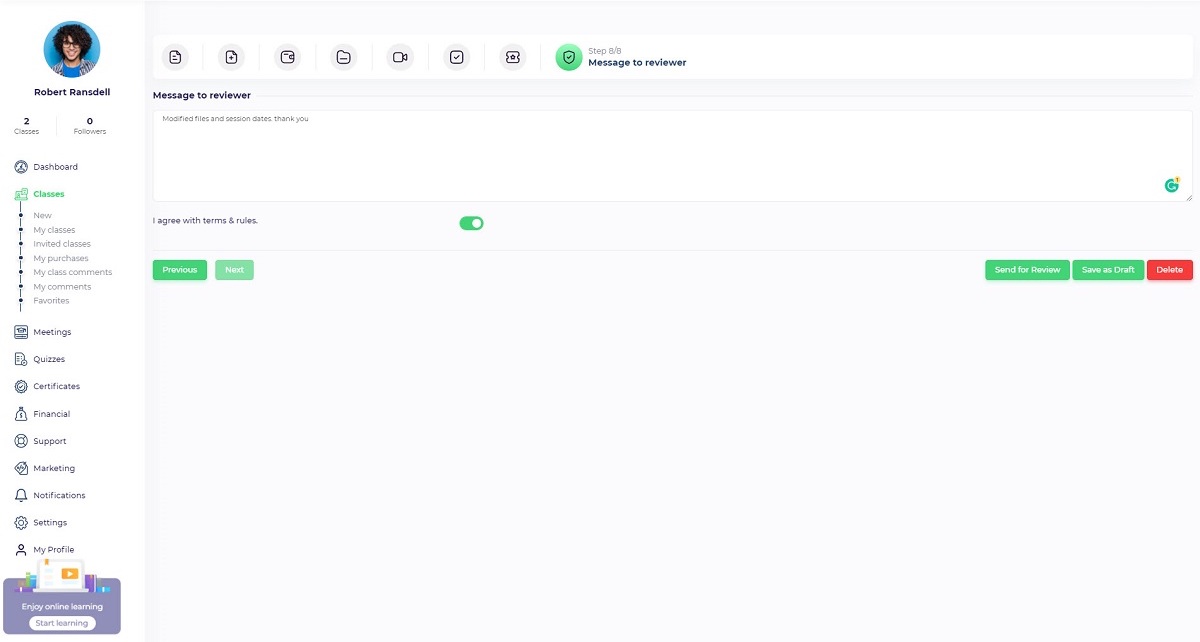
الخطوة 8 – التأكيد:
في هذه الخطوة، يجب على المدرس الموافقة على الشروط والقواعد. إذا كانت هناك نقاط مهمة للمراجع، يمكن للمدرس كتابتها في حقل الرسالة.